AddressLook設定
AddressLookの各種設定について説明します。
設定方法
AddressLook 管理サイトを使用して、AddressLookの各種設定を変更することができます。
- 管理者アカウントで、AddressLook 管理サイトにサインインします。
https://v2.addresslook.net/admin
管理者アカウントについて本手順で使用する「管理者アカウント」とは、以下のいずれかの権限を持つユーザーを指します。- AddressLook 管理サイトまたはメンテナンスツールで管理者権限を付与したユーザー
- Microsoft 365のグローバル管理者権限を付与したユーザー
- 設定メニューから各種設定を選択します。
- 必要に応じて、表示された項目の設定内容を変更します。
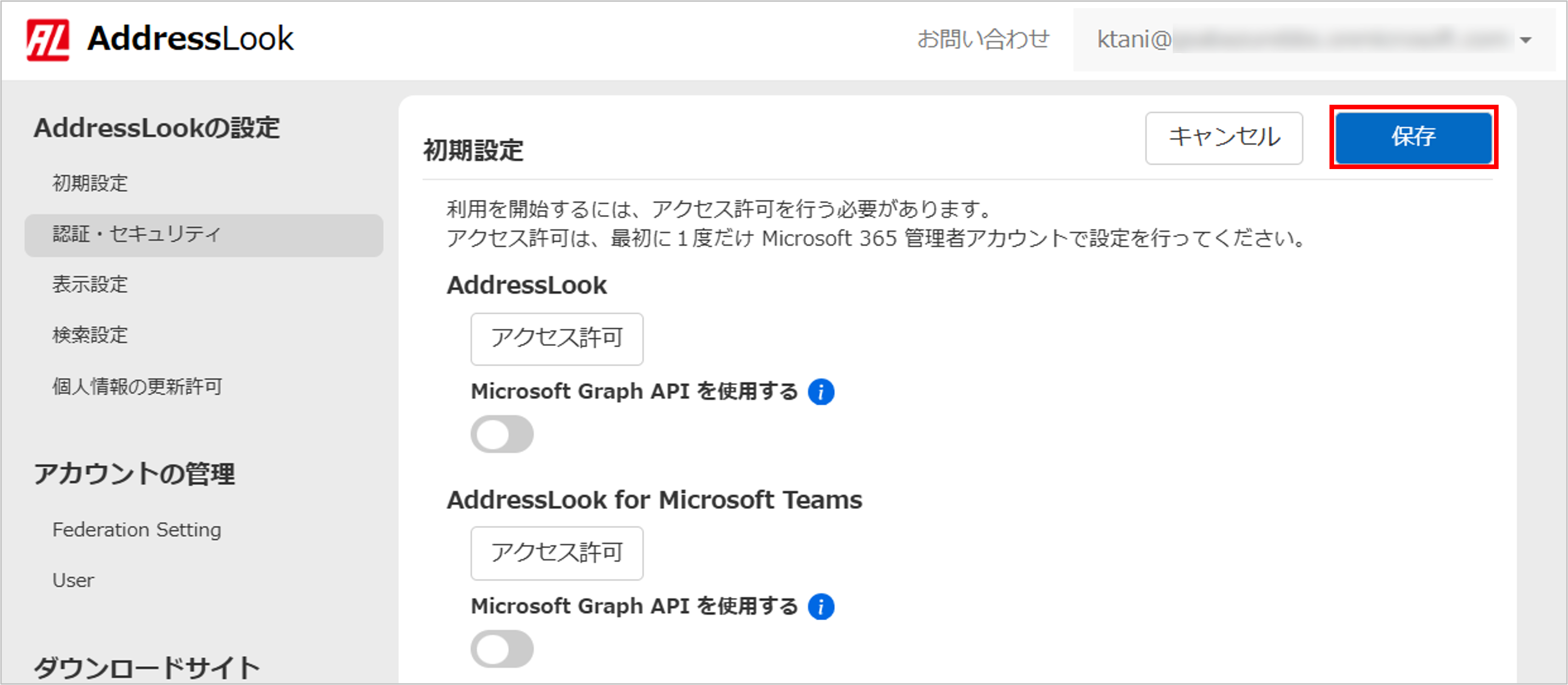
- 設定を変更した際に画面右上に表示される「保存」ボタンをクリックして、変更内容を保存します。
Note
AddressLookシリーズのサービスを複数ご利用の場合、サービス毎に異なる設定で運用することはできません。
AddressLookの設定
初期設定
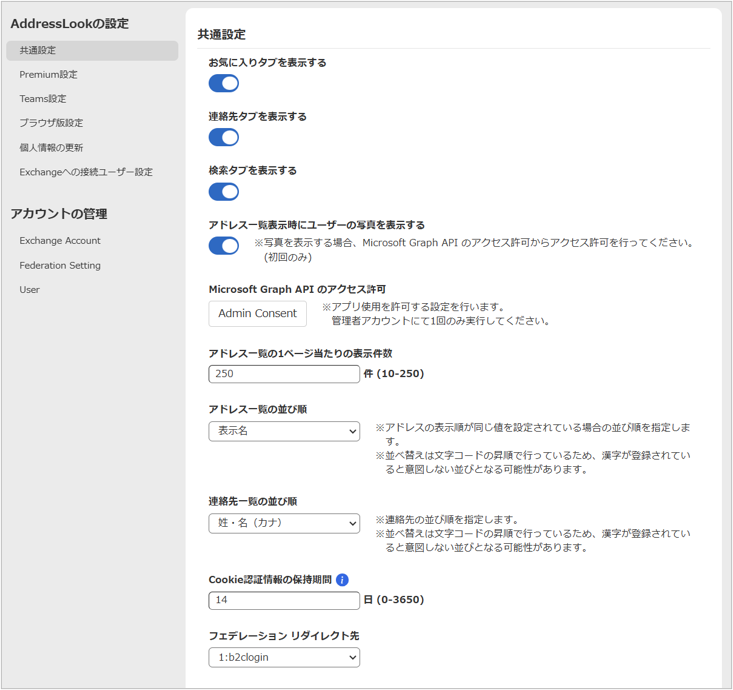
AddressLookの初期設定を行うことができます。
| セクション | 項目 | 概要 |
|---|---|---|
| AddressLook | 「アクセス許可」ボタン | AddressLook Premium v2またはブラウザ版 v2を導入する際に設定します。 設定方法は、ファーストステップガイドの「アクセス許可」で「AddressLook Premium v2またはブラウザ版 v2を利用する場合」をご参照ください。 ※「アクセス許可」ボタンの右横にチェックマークが表示されている場合、設定は完了しています。  |
| Microsoft Graph API を使用する | AddressLook Premium v2およびブラウザ版 v2で連絡先・顔写真を表示する場合に設定します。 ※ブラウザ版には連絡先を表示する機能はありません。
|
|
| AddressLook for Microsoft Teams | 「アクセス許可」ボタン | AddressLook for Microsoft Teamsを導入する際に設定します。 設定方法は、ファーストステップガイドの「アクセス許可」で「AddressLook for Microsoft Teamsを利用する場合」をご参照ください。 ※「アクセス許可」ボタンの右横にチェックマークが表示されている場合、設定は完了しています。  |
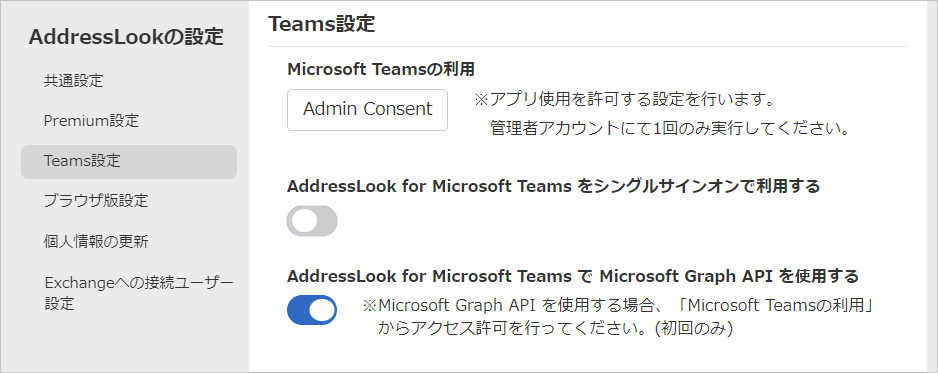
| Microsoft Graph API を使用する | AddressLook for Microsoft Teamsで連絡先・顔写真を表示する場合に設定します
|
|
| Microsoft Entra ID オブジェクトの同期 | 「アクセス許可」ボタン | Microsoft Entra ID オブジェクトを同期する際に設定します。 設定方法は、ファーストステップガイドの「アクセス許可」で「AddressLook Mobileを利用する場合」をご参照ください。 ※「アクセス許可」ボタンの右横にチェックマークが表示されている場合、設定は完了しています。 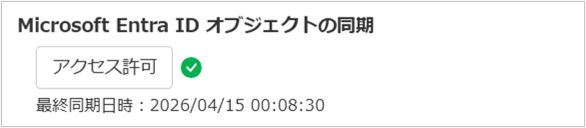 |
認証・セキュリティ
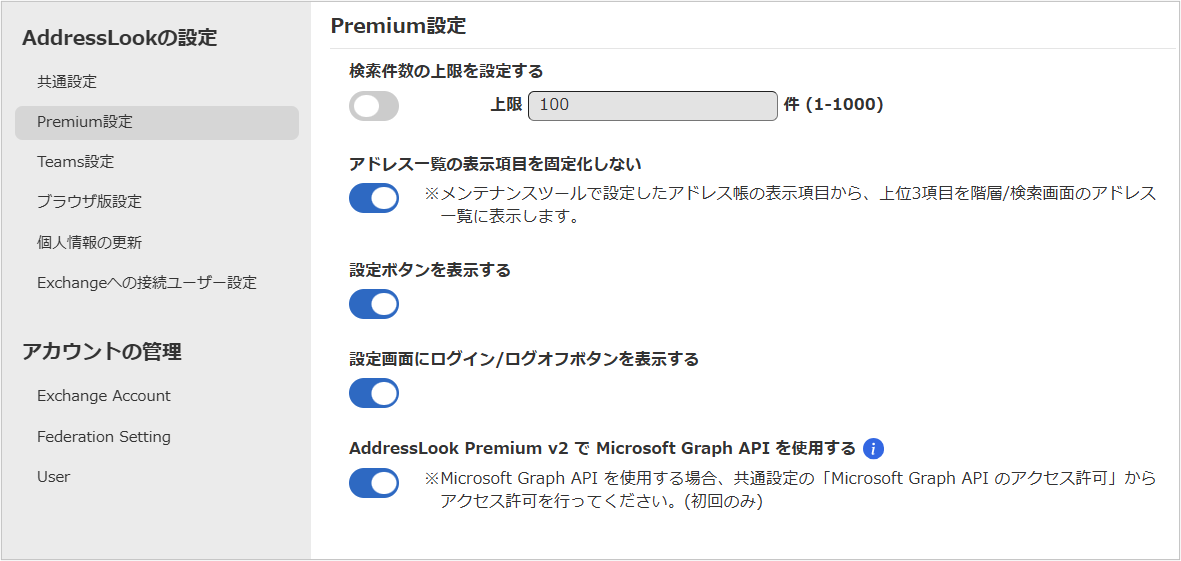
AddressLookの認証・セキュリティに関する設定を行うことができます。
| 項目 | 概要 |
|---|---|
| フェデレーション リダイレクト先 | フェデレーション認証を利用する際のリダイレクト先を選択します。 現時点では「1:b2clogin」に設定してください。 |
| Cookie認証情報の保持期間 | ローカルに保存されるCookie認証情報の保持期間を設定します。(0~3650) ※0日を指定した場合、AddressLookを利用しているブラウザを閉じるたびに、認証情報がクリアされます。 |
| AddressLook for Microsoft Teamsでシングルサインオンを利用する |
|
表示設定
AddressLookの表示に関する設定を行うことができます。
※ブラウザ版は「タブ」の表示・非表示の設定対象外です。
| セクション | 項目 | 概要 |
|---|---|---|
| タブ | お気に入りを表示する |
|
| 連絡先を表示する |
※連絡先を表示できるのは、AddressLook Premium v2とAddressLook for Microsoft Teamsのみです。 |
|
| 検索を表示する |
|
|
| 顔写真 | アドレス一覧にユーザーの顔写真を表示する |
※顔写真を表示できるのは、AddressLook Premium v2・AddressLook ブラウザ版 v2・AddressLook for Microsoft Teamsです。 |
| 一覧表示設定 | アドレス一覧の1ページ当たりの表示件数 | アドレス一覧に表示するアドレス情報の最大件数を設定します。(10~250) |
| アドレス一覧の並び順 | 同じ表示順が設定されたアドレス情報の並び順を設定します。
|
|
| 連絡先一覧の並び順 |
|
|
| Premium 表示カスタマイズ | アドレス一覧の表示項目を固定化しない | アドレス一覧にメンテナンスツールで設定したアドレス帳表示項目の上位3項目を表示するか設定します。
|
| 簡易検索を表示する | ホーム画面に簡易検索を表示するか設定します。 階層を選択して検索を行った場合、選択した階層とすべての子孫の階層を対象にアドレスの検索を行います。
|
|
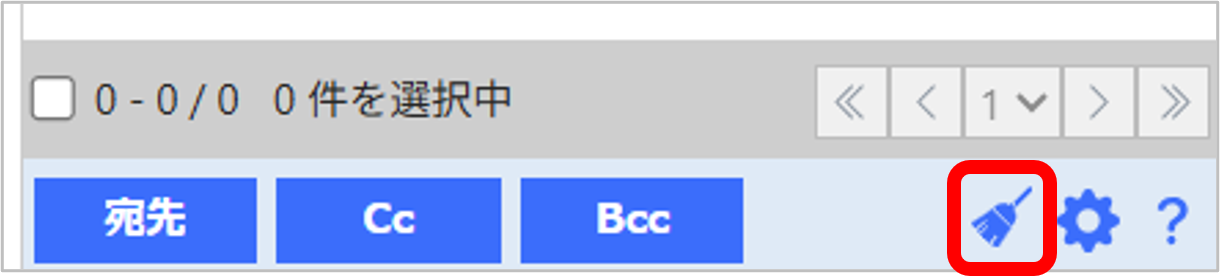
| キャッシュ クリアボタンを表示する | フッターにキャッシュクリアボタンを表示するか設定します。 キャッシュクリアボタンをクリックすることで、AddressLook Premium v2に関連するキャッシュを削除することができます。
|
|
| 設定ボタンを表示する |
|
|
| 設定画面にログイン/ログオフボタンを表示する |
|
|
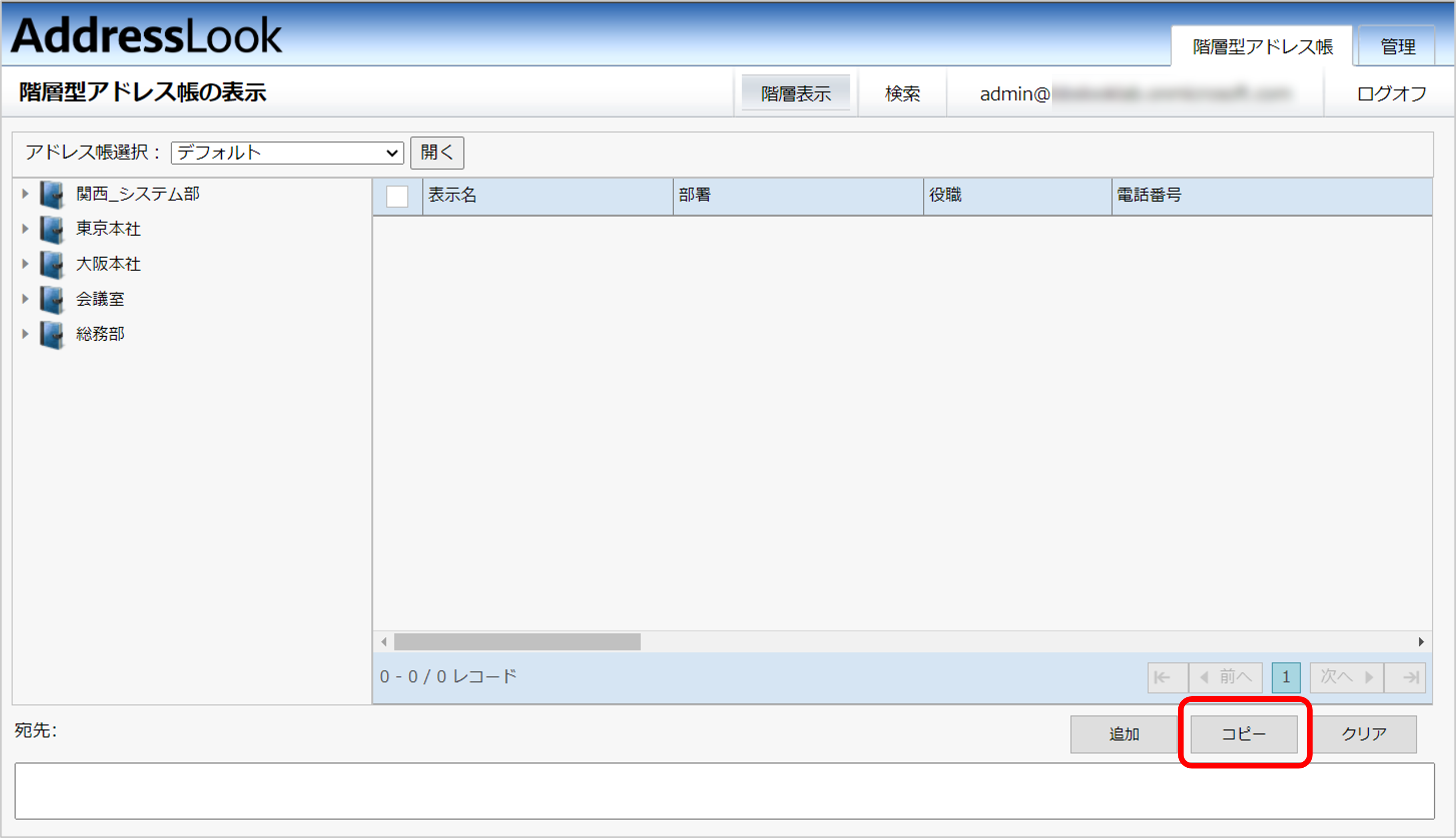
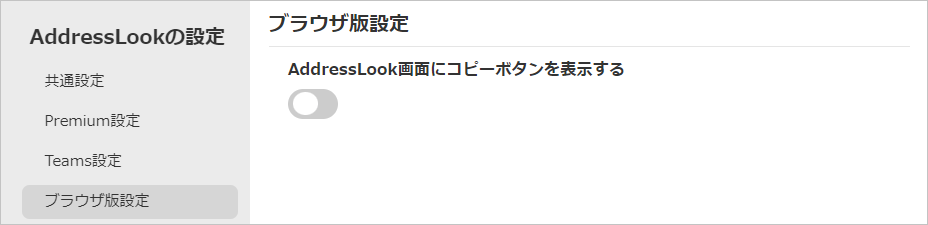
| ブラウザ版 表示カスタマイズ | AddressLook画面にコピーボタンを表示する |
|
検索設定
AddressLookの検索に関する設定を行うことができます。
| 項目 | 概要 |
|---|---|
| 検索件数の上限を設定する |
※ブラウザ版は本設定の対象外です。 |
個人情報の更新許可
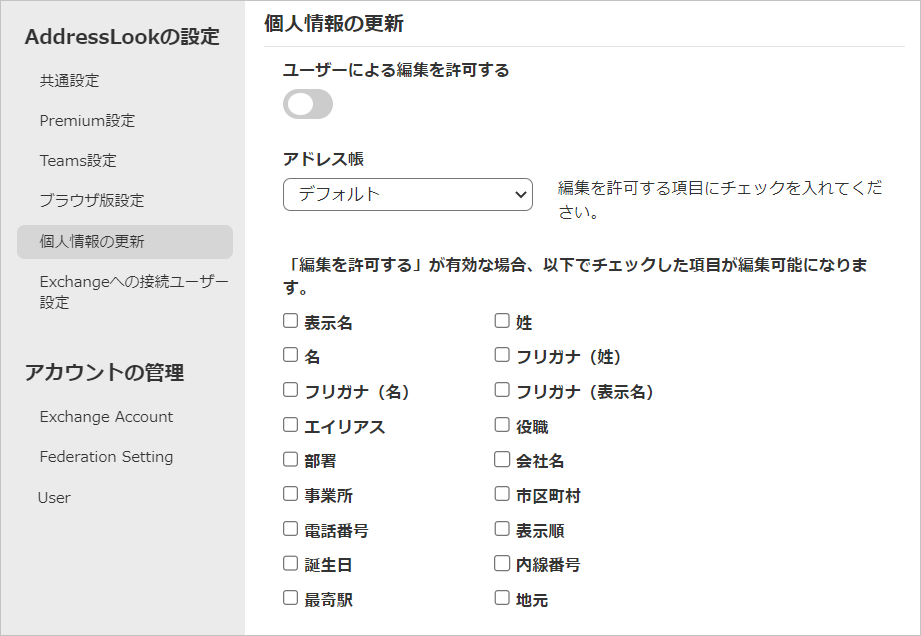
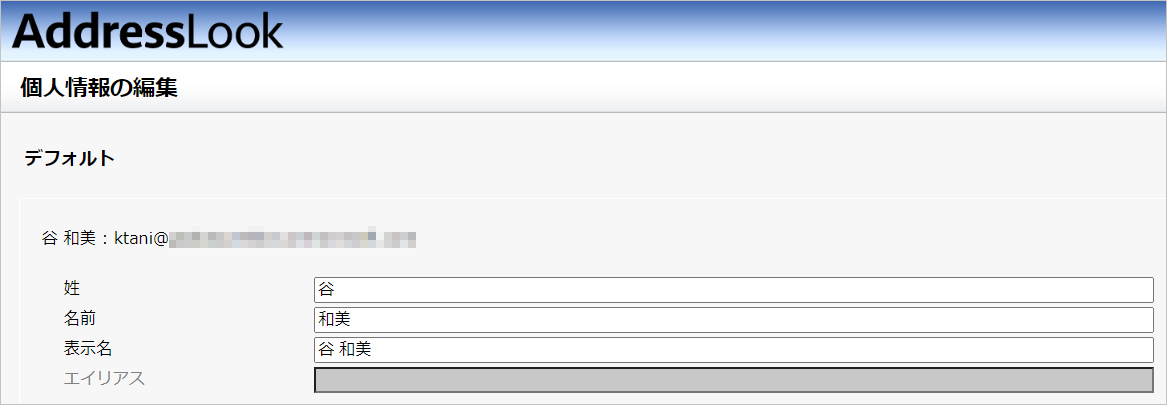
個人情報の編集画面での、ユーザー情報の更新に関する設定を行うことができます。
※個人情報の編集は、AddressLook ブラウザ版の画面で実施することができます。
| 項目 | 概要 |
|---|---|
| ユーザーによる編集を許可する |
|
アカウントの管理
Federation Setting
AddressLookを利用するユーザーのドメインを設定します。
Note
契約時にご提供いただいたドメインについては、弊社にてすでに登録済みです。
別のドメインを利用する場合は、本設定画面より追加・変更を行ってください。
・ 新規作成
- 管理者アカウントで、AddressLook 管理サイトにサインインします。
https://v2.addresslook.net/admin - アカウントの管理メニューから、「Federation Setting」をクリックします。
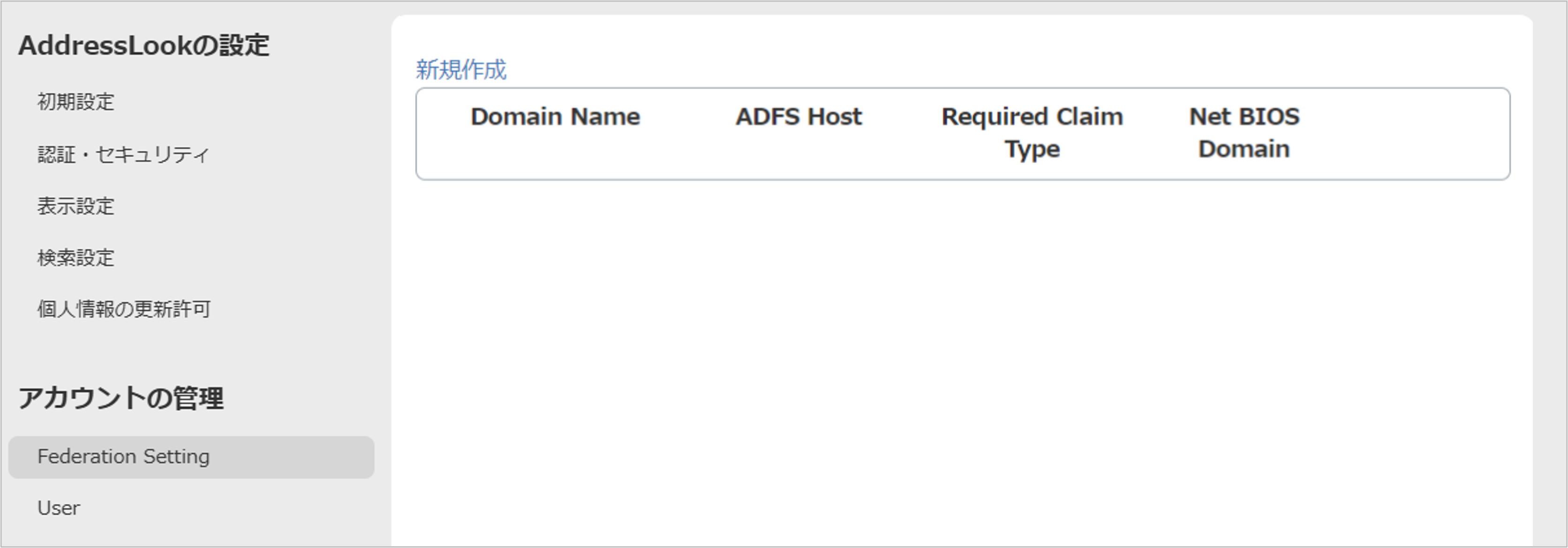
- 「新規作成」をクリックします。
-
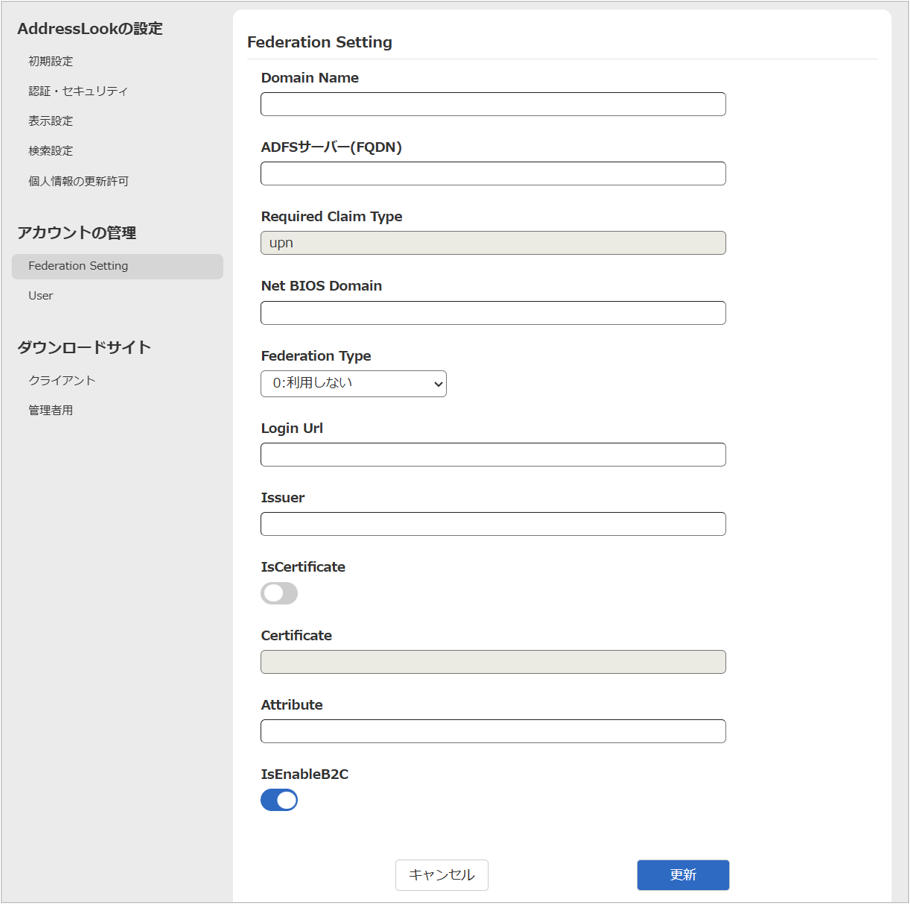
Federation Settingの新規作成画面で、各項目を入力します。
項目 概要 Domain Name 使用するドメイン名を、完全修飾ドメイン名(FQDN)で入力します。
例:example.co.jp、example.onmicrosoft.comADFSサーバー(FQDN) ADFS認証を使用する場合、ADFSホストアドレスを入力します。 Required Claim Type 要求の種類を入力します。
「upn」固定です。Net BIOS Domain 「Domain Name」に入力したドメイン名から、1つ目のピリオドより前の値を入力します。
例:「Domain Name」がexample.co.jpの場合、exampleFederation Type 使用する認証サーバーのタイプを選択します。
既定では「利用しない」が選択されています。- 利用しない
- ADFS認証
- SAML認証
Login Url SAML認証を利用する際に設定する旧設定項目です。
AzureポータルやHENNGE Oneにサインインするためのエンドポイントを入力します。Issuer SAML認証を利用する際に設定する旧設定項目です。
AddressLookのURLを入力します。
https://www.addresslook.net/SAMLIsCertificate SAML認証を利用する際に設定する旧設定項目です。
トークン署名を設定する場合、有効に設定します。
既定では無効に設定されています。Certificate SAML認証を利用する際に設定する旧設定項目です。
「IsCertificate」を有効にした場合に入力できます。
受信したトークンで利用されている署名のBase64でエンコードされた文字列を入力します。Attribute SAML認証を利用する際に設定する旧設定項目です。
受信したトークンから取得するUPNの属性名を入力します。IsEnableB2C ADFS認証またはSAML認証を利用する場合、有効にします。
既定では有効に設定されています。 - 利用しない
-
「更新」ボタンをクリックすると、設定を保存します。
「キャンセル」ボタンをクリックすると、編集内容を破棄してFederation Setting一覧画面に戻ります。
※登録情報を編集する場合は「編集」、削除する場合は「削除」を選択します。
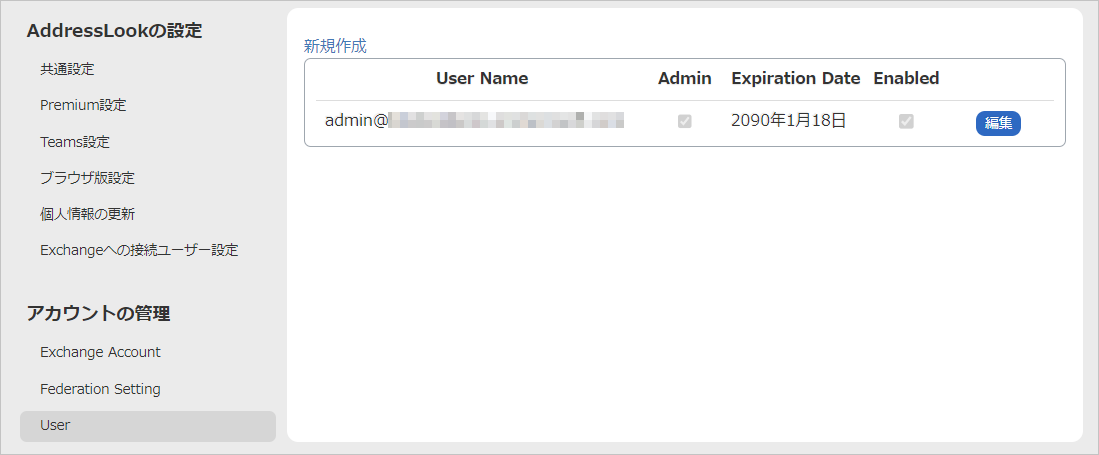
User
管理者アカウントを設定します。
AddressLookの管理機能を利用するため、管理者アカウントは必ず1人以上設定してください。
・ 新規作成
-
アカウントの管理メニューから、「User」をクリックします。
-
「新規作成」をクリックします。
-
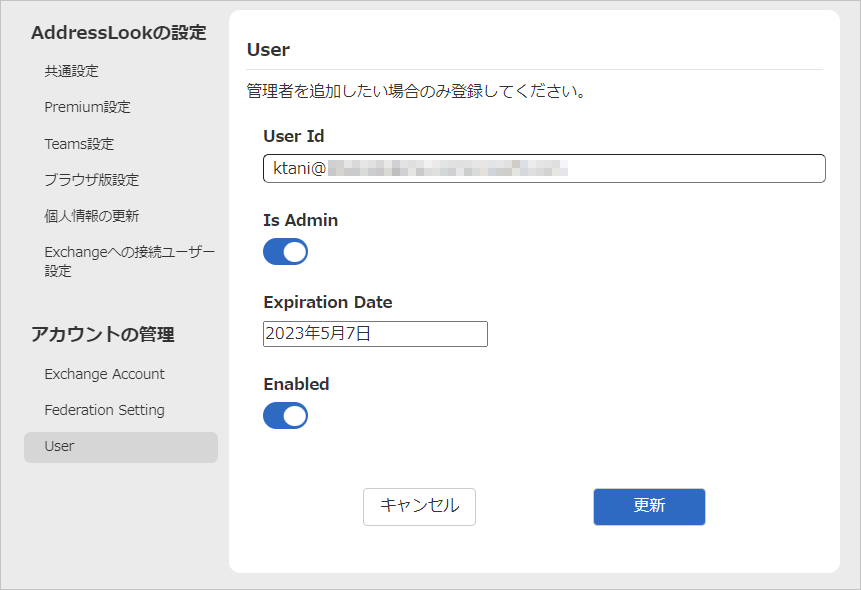
新規作成画面で、各項目を入力します。
項目 概要 User Id 登録するアカウントを入力します。 Is Admin 管理者権限を付与します。
AddressLook ブラウザ版、AddressLook 管理サイト及び組織階層情報メンテナンスツールを管理者としてご利用いただけます。Expiration Date アカウントの有効期限を設定します。
有効期限を過ぎたアカウントでは、AddressLookをご利用いただけなくなります。Enabled 無効に設定されたアカウントでは、AddressLookをご利用いただけなくなります。 -
「更新」ボタンをクリックすると、設定を保存します。
「キャンセル」ボタンをクリックすると、編集内容を破棄して一覧画面に戻ります。
・ 編集
-
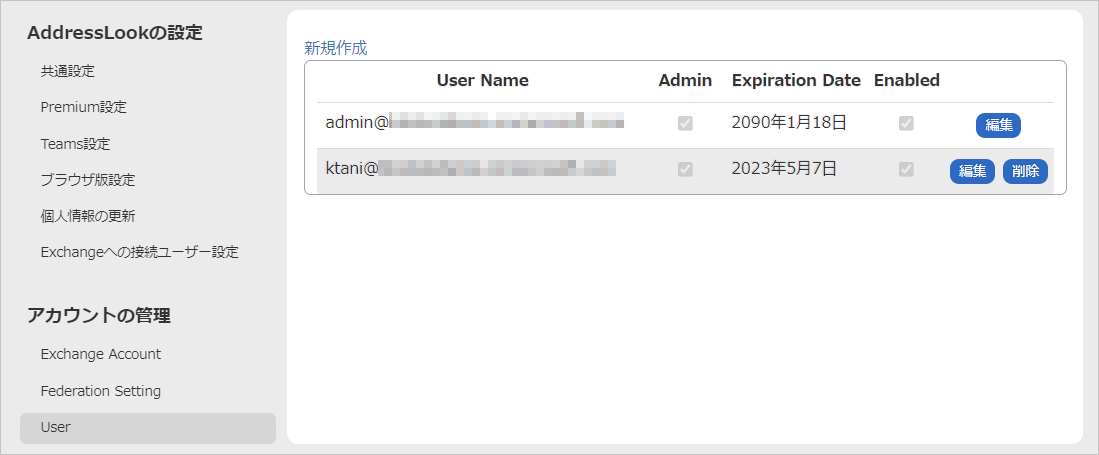
「編集」ボタンをクリックします。
-
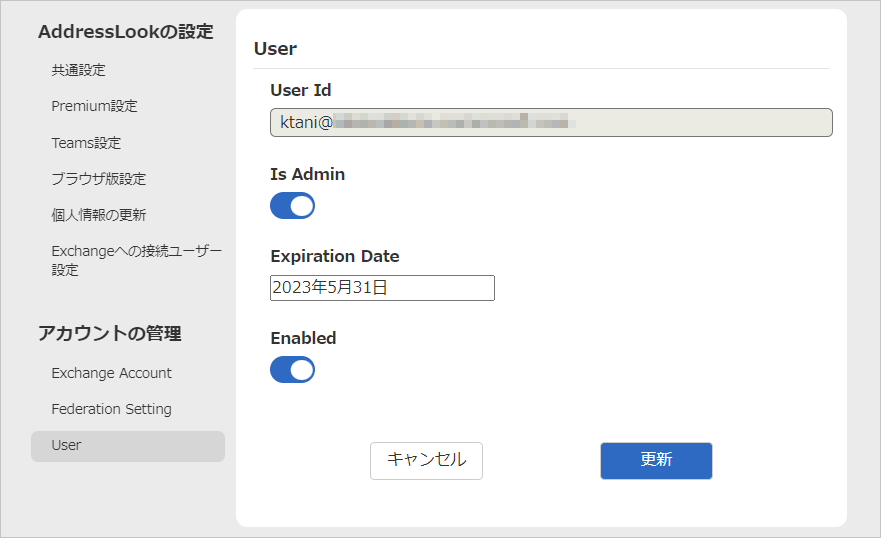
設定画面で設定を変更します。
- 「更新」ボタンをクリックすると、設定を保存します。
「キャンセル」ボタンをクリックすると、編集内容を破棄して一覧画面に戻ります。
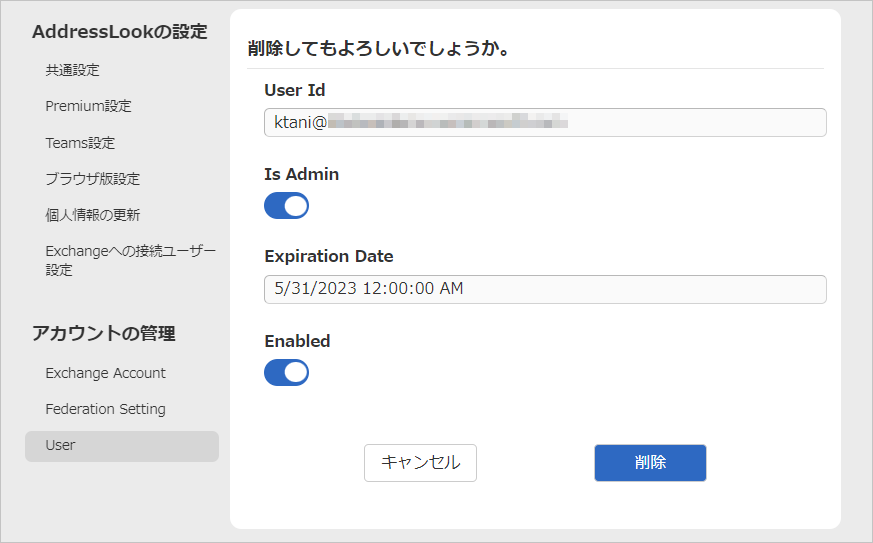
・ 削除
-
「削除」ボタンをクリックします。
-
削除画面で「削除」ボタンをクリックすると、アカウントを削除します。
「キャンセル」ボタンをクリックすると、一覧画面に戻ります。
ダウンロードサイト
AddressLookのマニュアルやアドイン、関連するツール、証明書などをダウンロードすることができます。
ダウンロードの手順については「ダウンロード」をご参照ください。
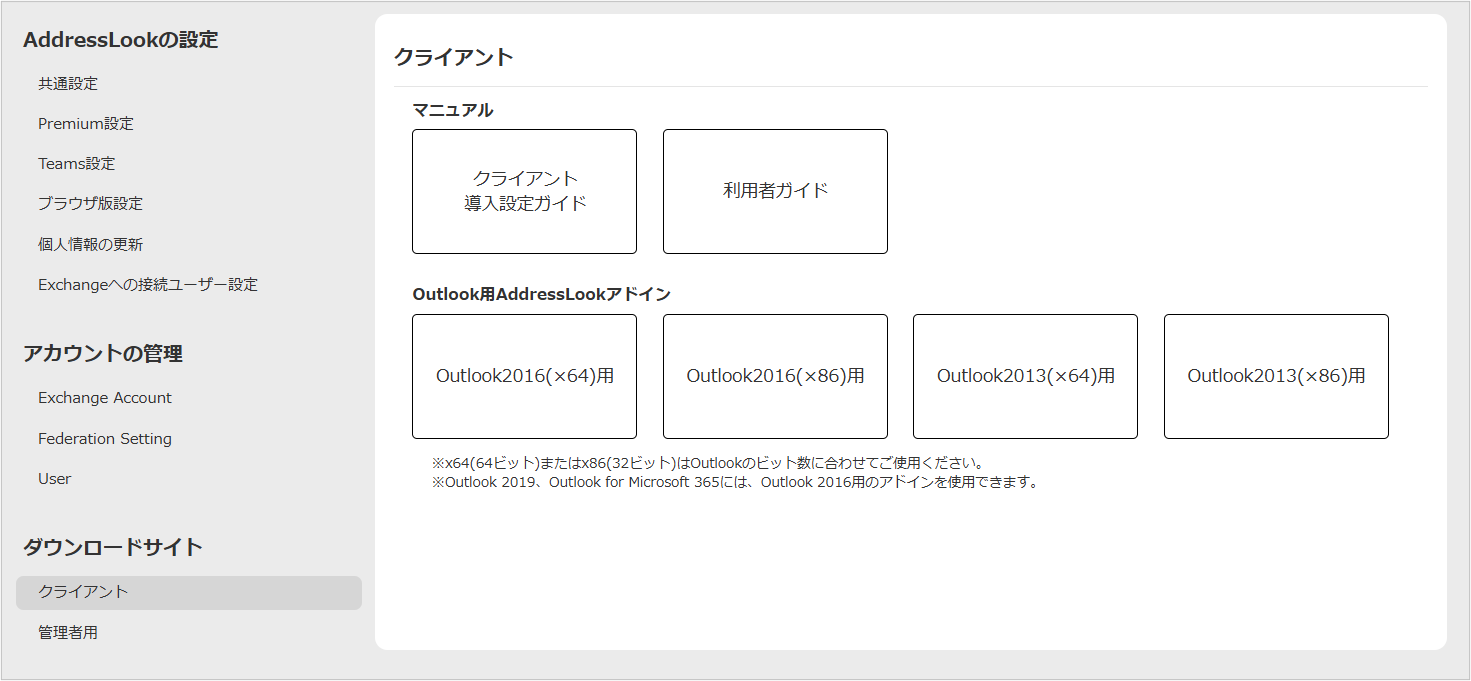
クライアント
| 項目 | 概要 |
|---|---|
| マニュアル | 以下のマニュアルをダウンロードすることができます。
|
| Outlook用AddressLookアドイン | 以下のアドインをダウンロードすることができます。
|
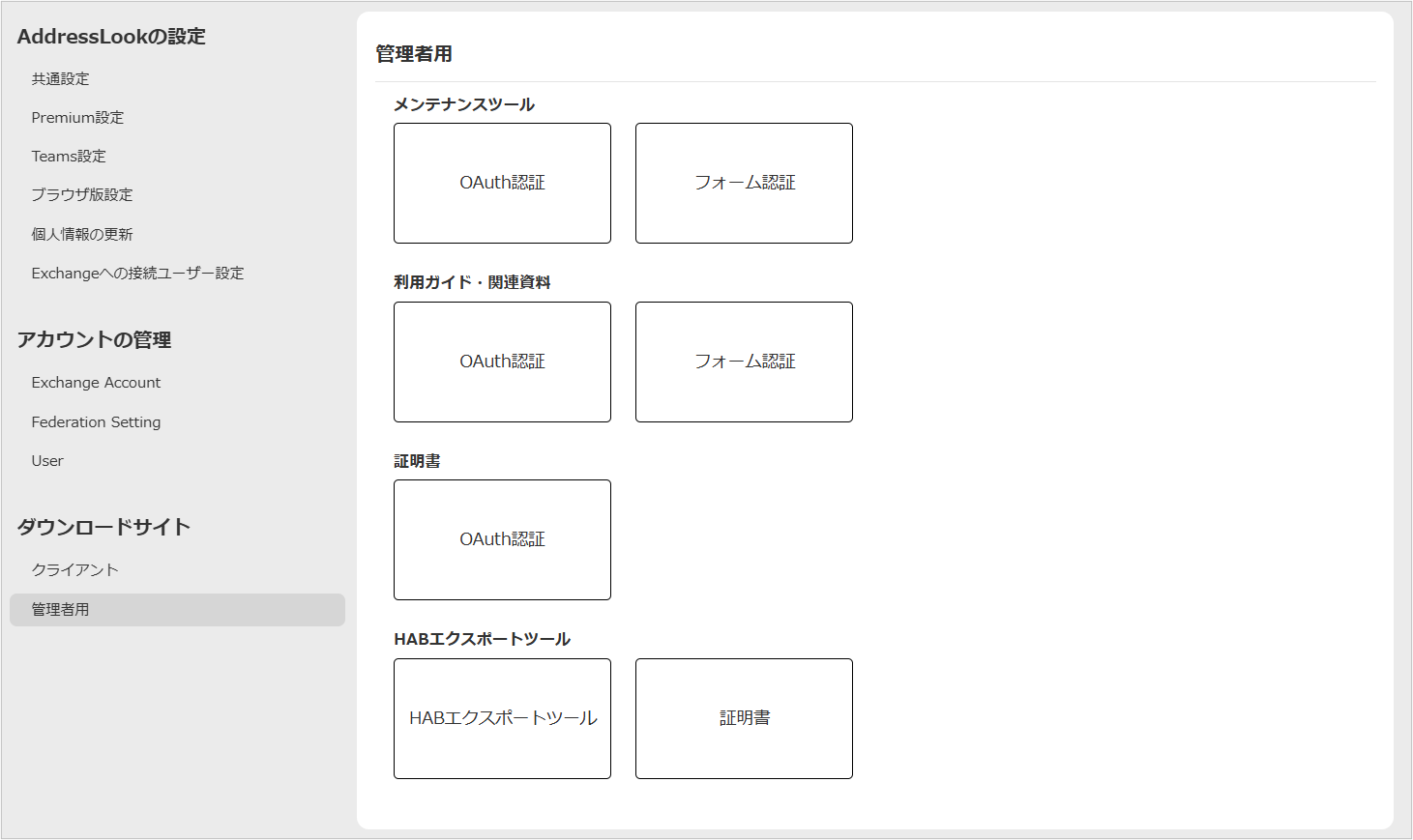
管理者用
| 項目 | 概要 |
|---|---|
| メンテナンスツール | 利用する認証方法に合わせてメンテナンスツールをダウンロードすることができます。
|
| 利用ガイド・関連資料 | 利用する認証方法に合わせて利用者ガイドや関連資料をダウンロードすることができます。
|
| 証明書 | OAuth認証利用時の証明書をダウンロードすることができます。
|
| HABエクスポートツール | HABエクスポートツールと、HABエクスポートツールで使用する証明書をダウンロードすることができます。
|
ダウンロード
- ダウンロードしたいファイルに該当するボタンをクリックします。
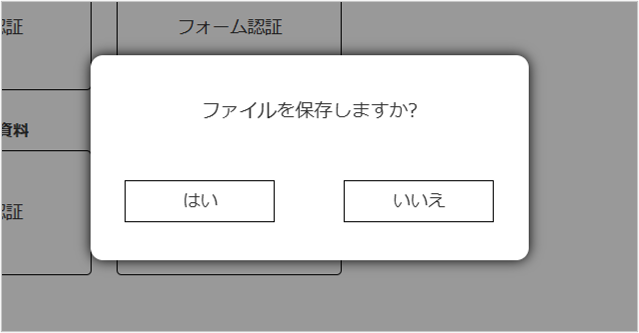
- 「ファイルを保存しますか?」と表示されます。
「はい」をクリックします。
※ダウンロードを取り止めるには、「いいえ」をクリックします。
- 該当するzipファイルのダウンロードが完了します。